
1. Qué es Landmin
Landmin es el sistema donde se edita el contenido del sitio web del Colegio Japonés Paraguayo (textos, imágenes, menú y noticias del blog). Los cambios que guarda aquí se ven después en la página pública (por ejemplo cjp.edu.py).
2. Antes de empezar
- Use un navegador actualizado (Chrome, Edge o Firefox recomendados). Evite Internet Explorer.
- Tenga a mano su correo y contraseña que le entregó el colegio o el área de sistemas. Si no los tiene, pida ayuda a un administrador del panel.
- Guarde los cambios siempre con el botón Guardar antes de cerrar la pestaña.
- No comparta su contraseña con otras personas. Cada usuario debe tener su propia cuenta.
3. Diferencia entre Administrador y Editor
Hay dos roles para el colegio. La tabla resume qué puede hacer cada uno en el panel.
| Acción | Administrador | Editor |
|---|---|---|
| Ver y editar contenidos de las páginas del sitio | Sí | Sí |
| Crear y editar entradas del blog | Sí | Sí |
| Organizar el menú del sitio (enlaces del encabezado) | Sí | Sí |
| Subir imágenes en los contenidos | Sí | Sí |
| Crear, editar o eliminar usuarios editores del colegio | Sí | No |
| Cambiar su propio nombre, correo o contraseña (perfil) | Sí | Sí |
4. Cómo entrar al panel
- Abra el navegador y escriba la dirección del panel que le proporcionó el colegio o el área de sistemas.
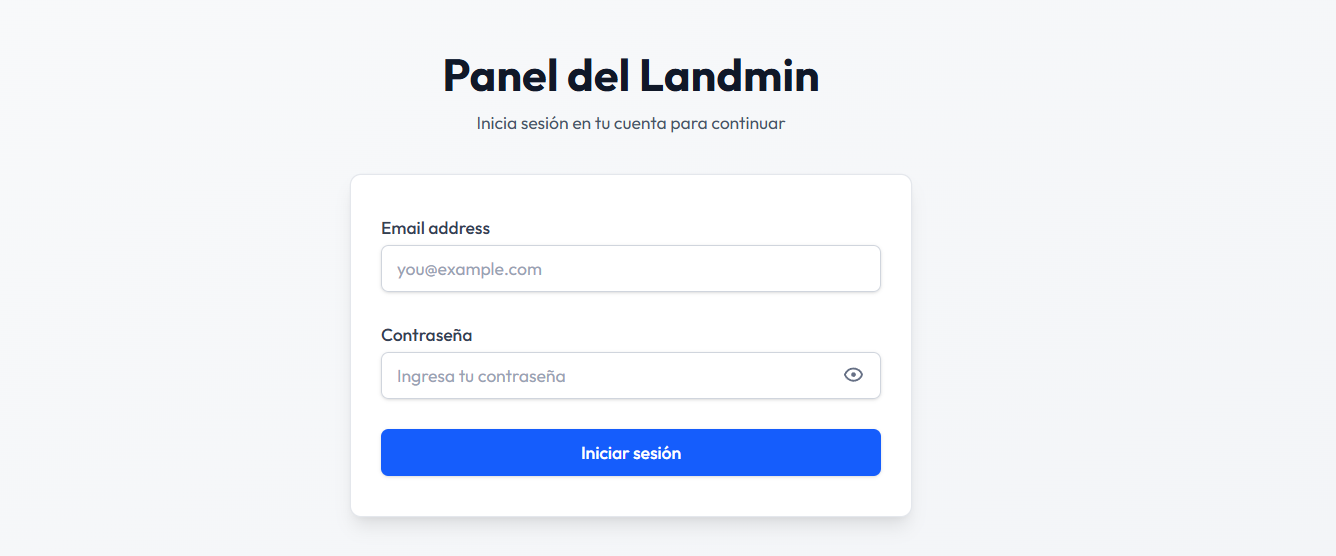
- Verá la pantalla Panel del Landmin con dos campos: correo electrónico y contraseña.
- Escriba su correo (todo en minúsculas si es posible) y su contraseña. Pulse Iniciar sesión.
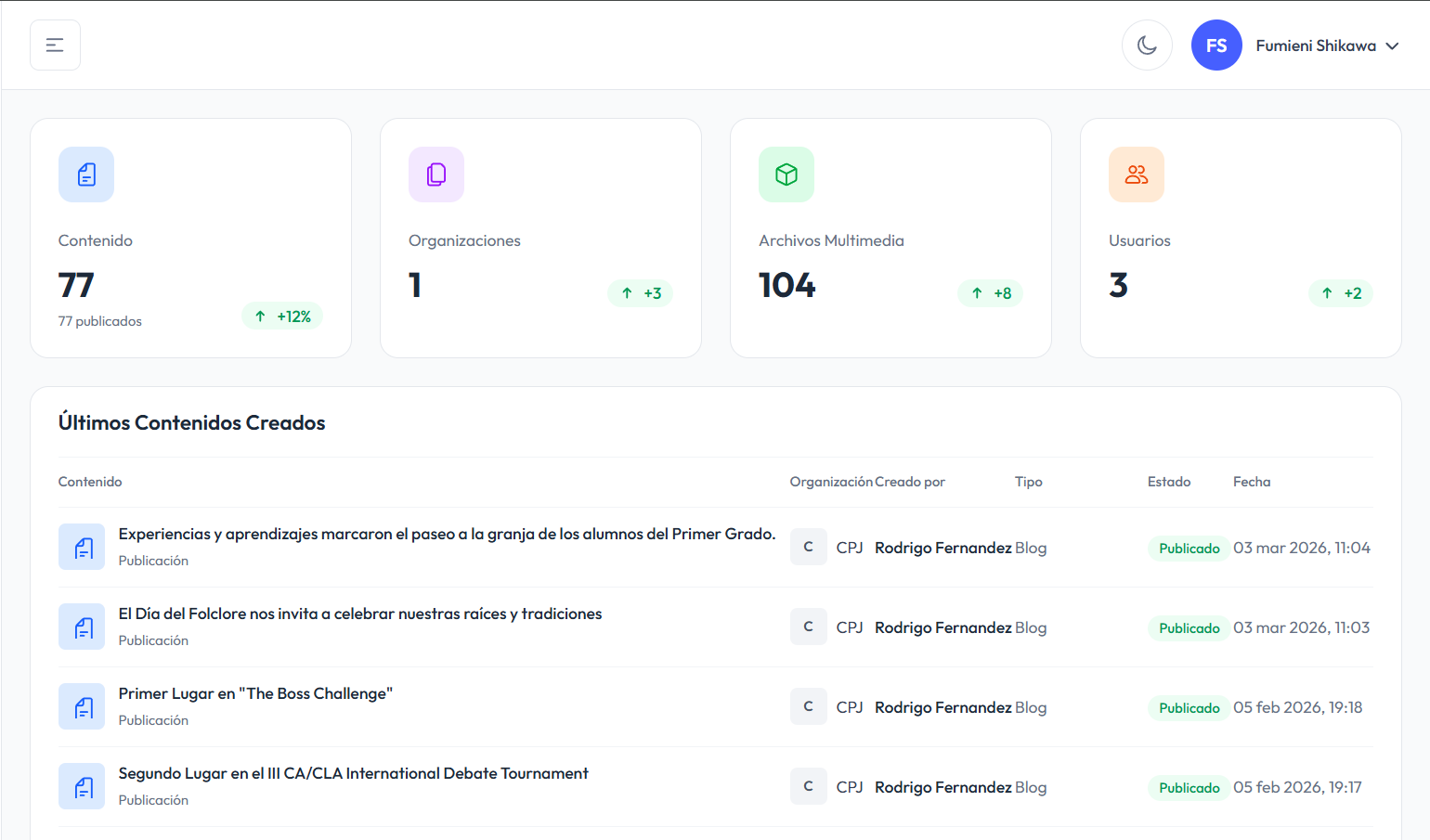
- Si los datos son correctos, entrará al Panel principal. Si aparece un error en rojo, revise que no haya un espacio al final del correo o que la tecla Bloq Mayús no esté activada en la contraseña.
Paso 1
5. Menú lateral del panel
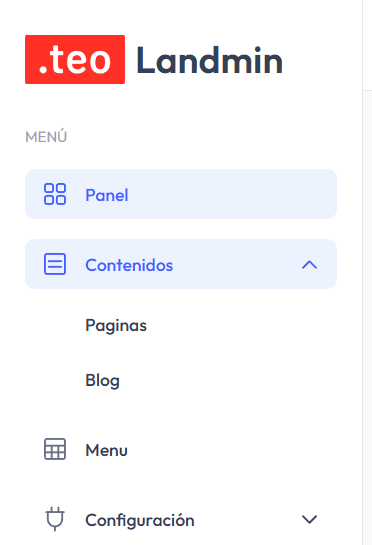
A la izquierda verá el menú principal. Las opciones dependen de si entró como editor o como administrador.
Menú del editor
Menú del administrador
El administrador tiene las mismas opciones anteriores, más:
6. Editar contenidos de las páginas
Cada página del sitio (por ejemplo “Nivel Inicial” o “Quiénes Somos”) está formada por uno o más bloques de contenido. Cada bloque tiene un formato visual (banner grande, texto con imagen, lista de preguntas, etc.) que ya fue definido por el equipo técnico.
6.1 Ver la lista de contenidos
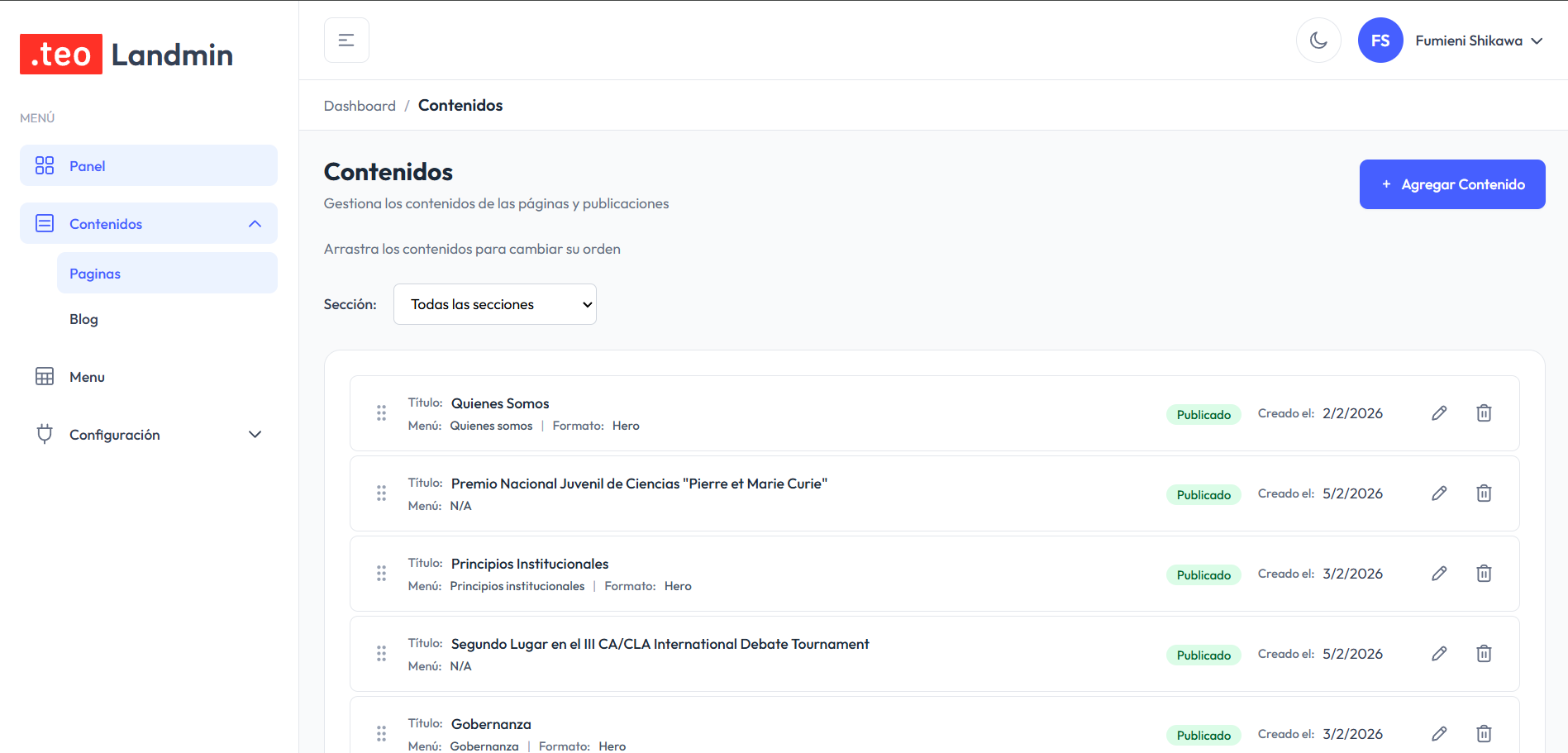
- En el menú, pulse Contenidos y luego Páginas.
- Verá una tabla o lista con títulos, página, estado (borrador o publicado) y acciones.
- Use el buscador o filtros si hay muchos registros.
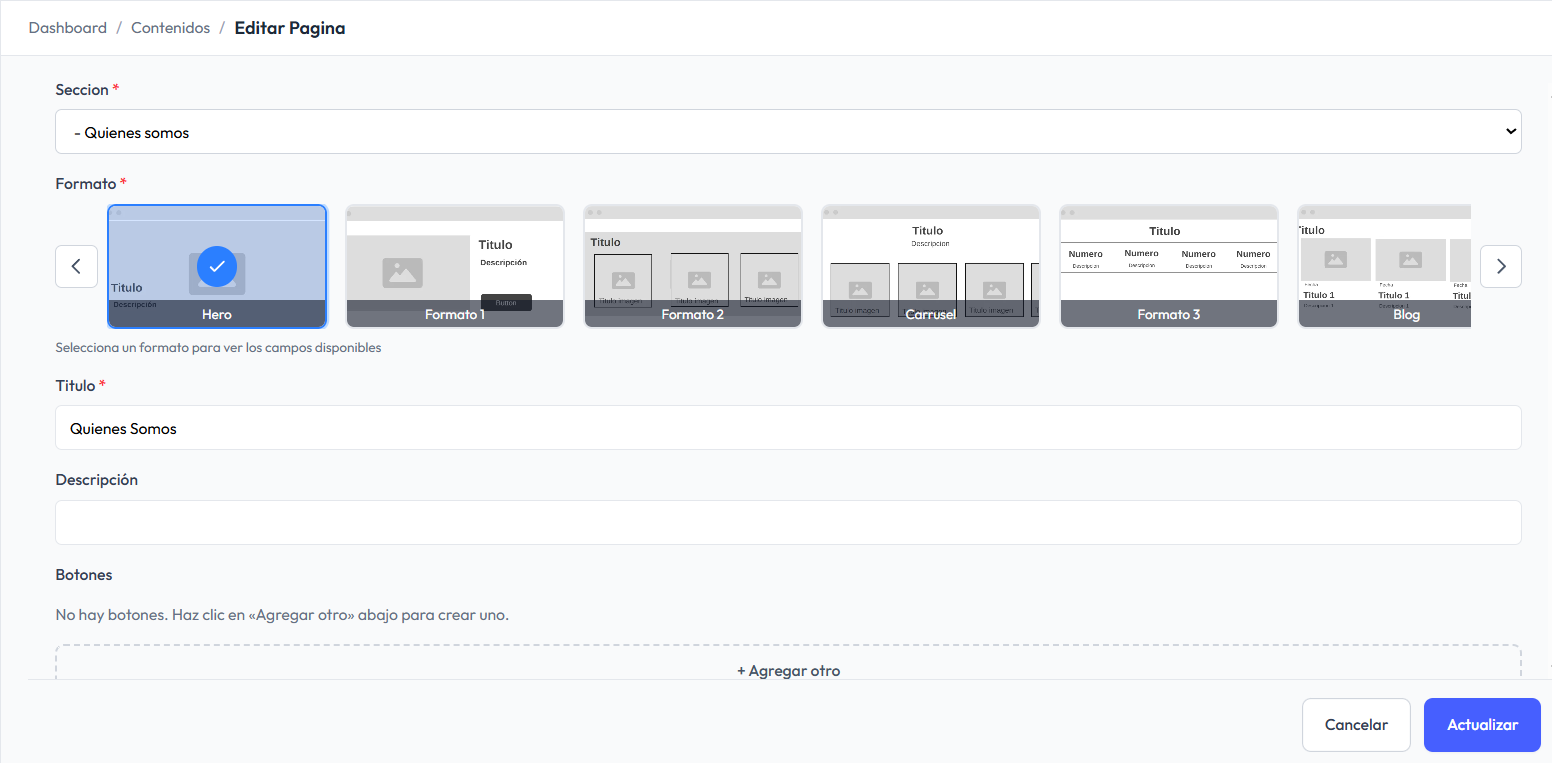
6.2 Editar un contenido
- Busque el contenido y pulse Editar (o el lápiz).
- Complete los campos que vea: título, resumen, texto, según el formato.
- Si hay un carrusel de formatos, elija el diseño que corresponda a esa sección (suele estar ya seleccionado).
- Revise los campos extra del formato (botones, listas, imágenes de fondo, etc.).
-
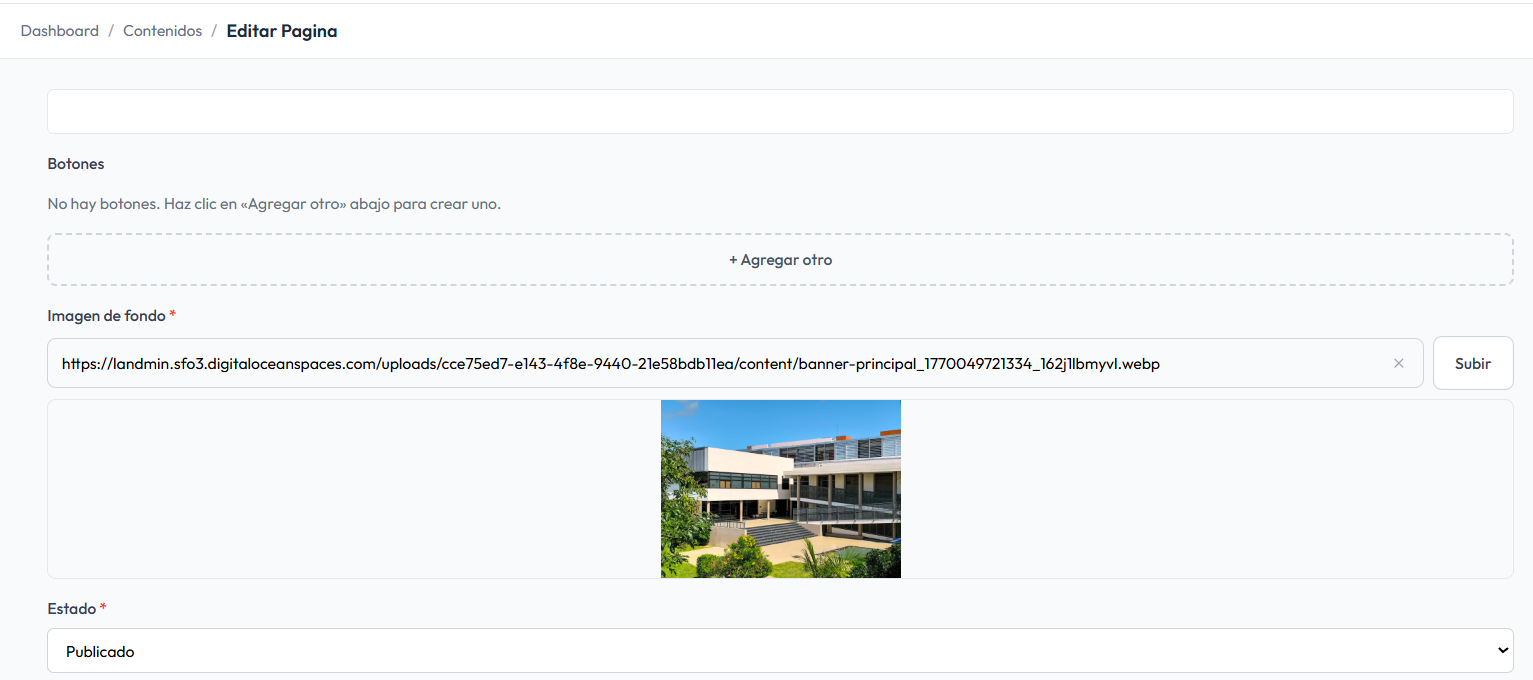
Al final, elija Estado:
- Borrador — No se muestra en el sitio público todavía.
- Publicado — Visible en el sitio web.
- Pulse Guardar y espere el mensaje de confirmación.
6.3 Subir una imagen
- En el formulario, busque el campo de imagen (puede decir “Imagen”, “Fondo”, etc.).
- Pulse Seleccionar archivo o arrastre la imagen.
- Use fotos en JPG o PNG, preferiblemente no muy pesadas (menos de 2 MB si es posible).
- Cuando la imagen termine de subir, verá una vista previa. Guarde el contenido.
7. Blog (noticias)
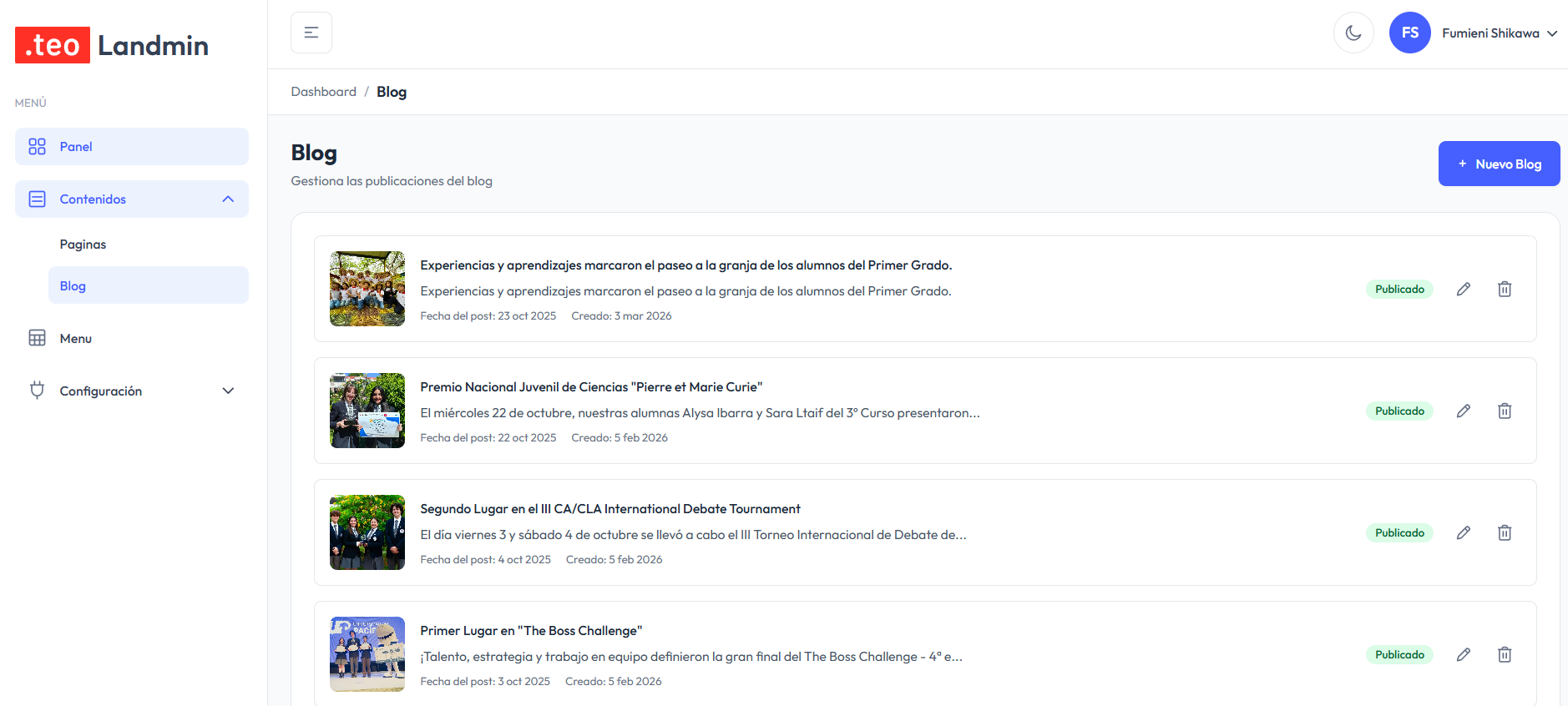
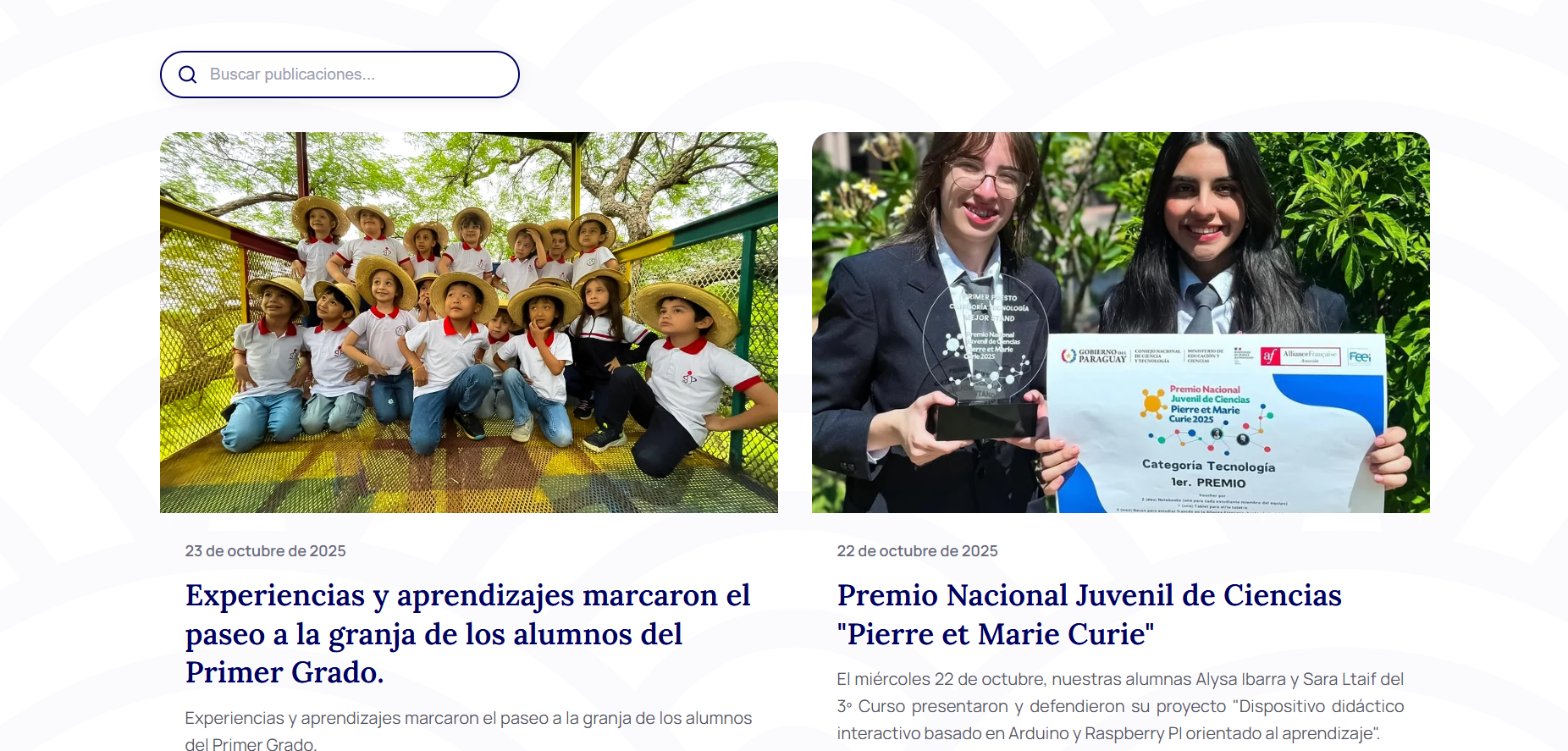
El blog funciona igual que los contenidos de páginas, pero las entradas aparecen en la sección Blog del sitio público.
- Menú → Contenidos → Blog.
- Para una noticia nueva, pulse Crear o Nuevo.
- Escriba título, resumen, cuerpo del texto y fecha si el formulario la pide.
- Suba una imagen destacada si corresponde.
- Marque Publicado cuando quiera que se vea en el sitio.
- Guarde.
8. Menú del sitio web
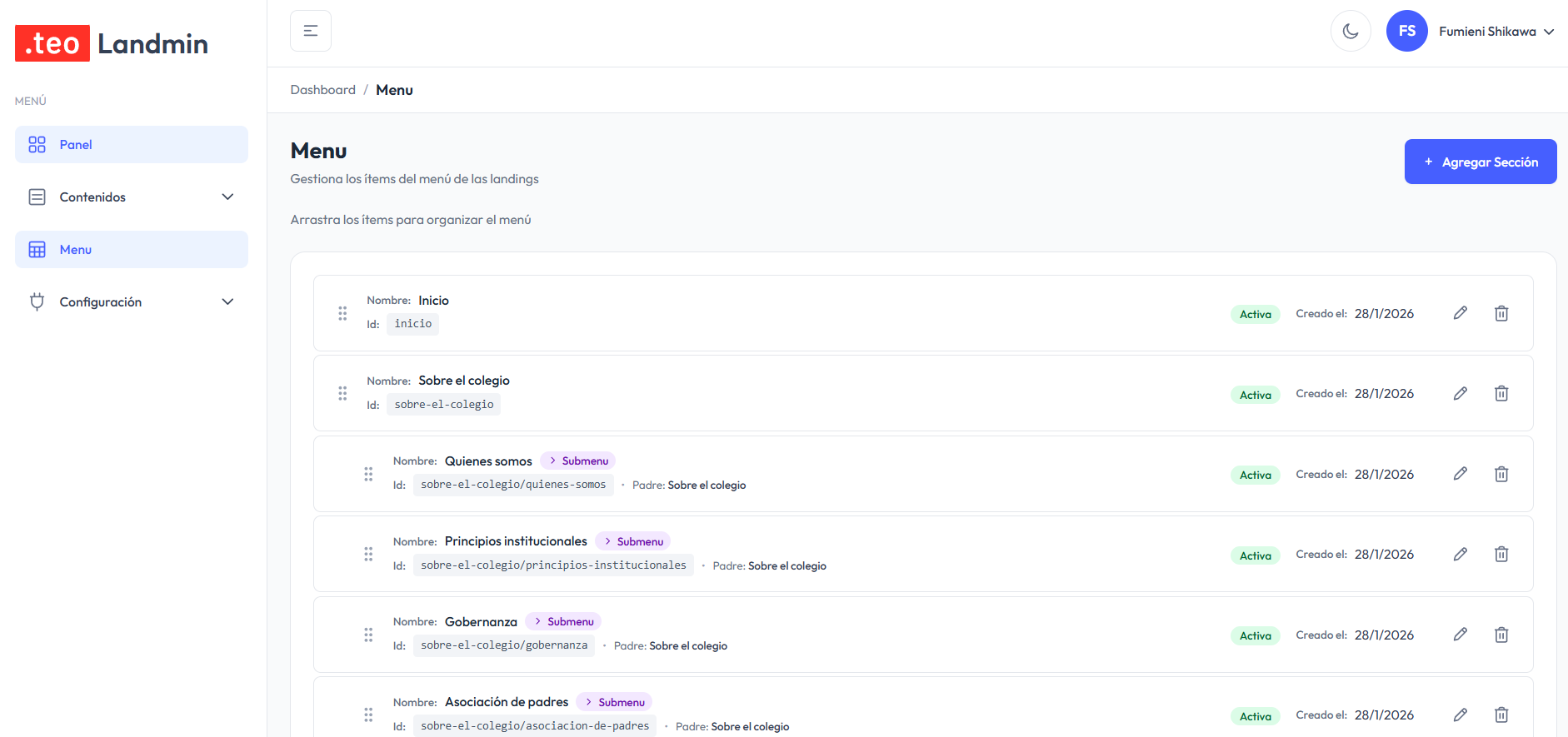
Aquí se definen los enlaces del menú superior del sitio (por ejemplo “Educación”, “Sobre el Colegio” y sus submenús). No confundir con el menú lateral del panel.
- Menú del panel → Menú.
- Verá ítems con nombre y ruta (enlace). Puede haber ítems principales y subítems.
- Para cambiar el texto visible, edite el nombre.
- Para cambiar a qué página lleva, edite la ruta (ejemplo:
/educacion/nivel-inicial). - Guarde cada cambio. Si algo no aparece en el sitio, confirme que el ítem esté activo o publicado según indique la pantalla.
9. Usuarios (administrador)
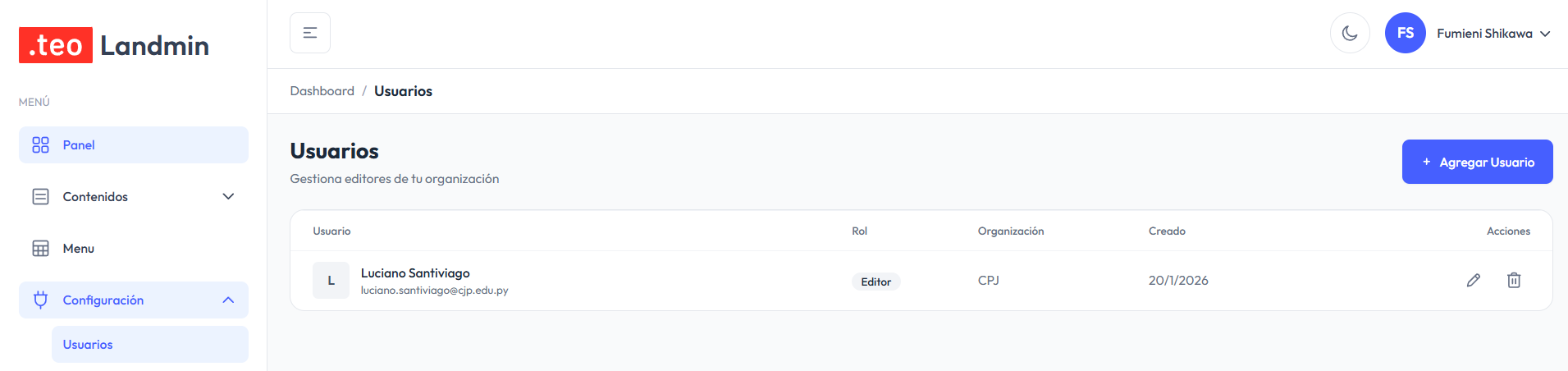
Como administrador, en Configuración → Usuarios puede dar de alta y gestionar cuentas editor del colegio.
- Menú → Configuración → Usuarios.
- Verá la lista de editores de su organización.
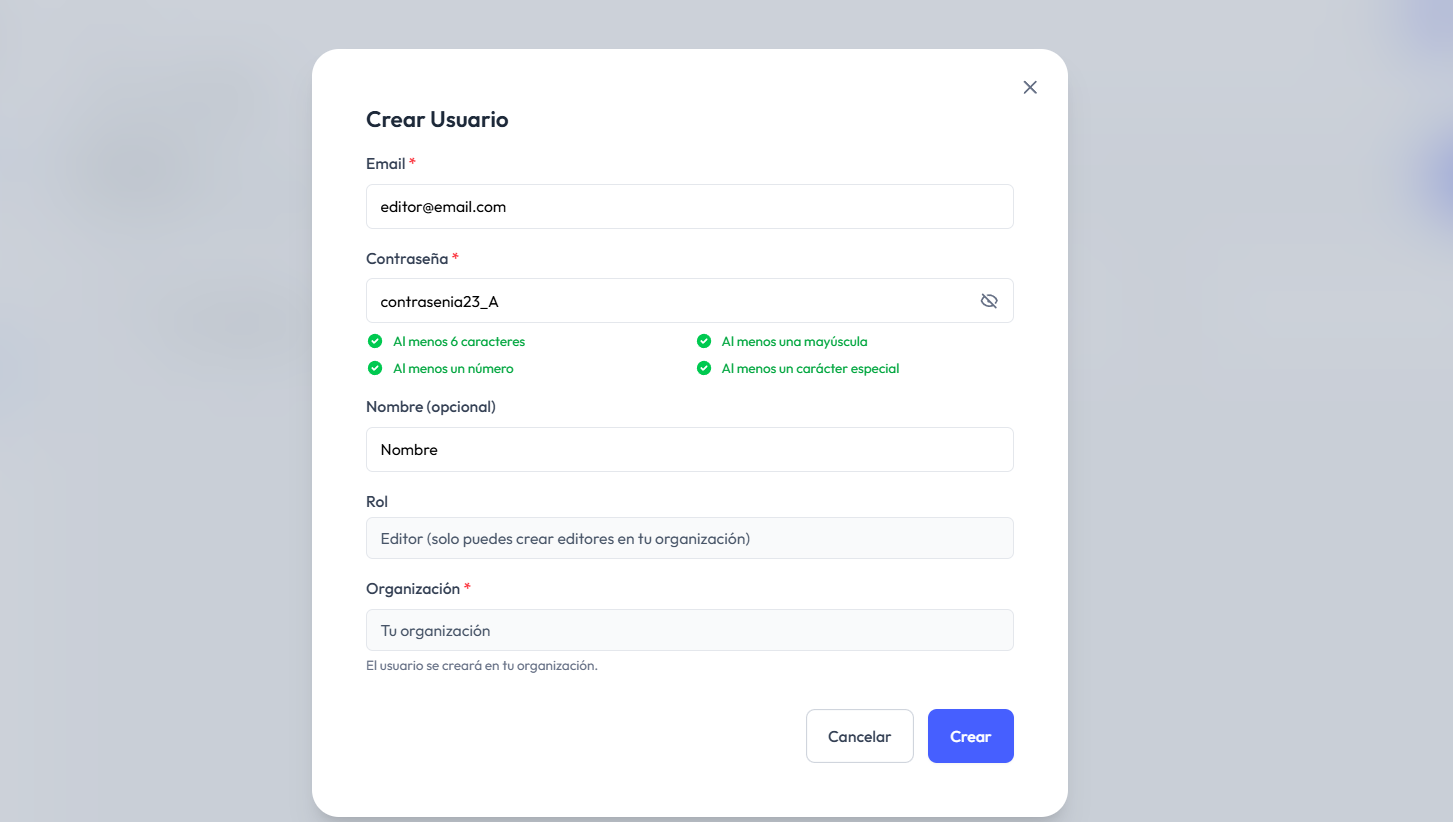
- Pulse Crear usuario o Nuevo.
- Complete nombre, correo electrónico y contraseña temporal (comuníquesela por un medio seguro).
- El rol será Editor automáticamente.
- Guarde. La persona podrá entrar con ese correo y contraseña.
Para editar un editor existente: pulse Editar, cambie nombre, correo o contraseña si hace falta, y guarde. Para desactivar o eliminar, use el botón correspondiente (eliminar borra el acceso; hágalo solo si está seguro).
10. Perfil y cerrar sesión
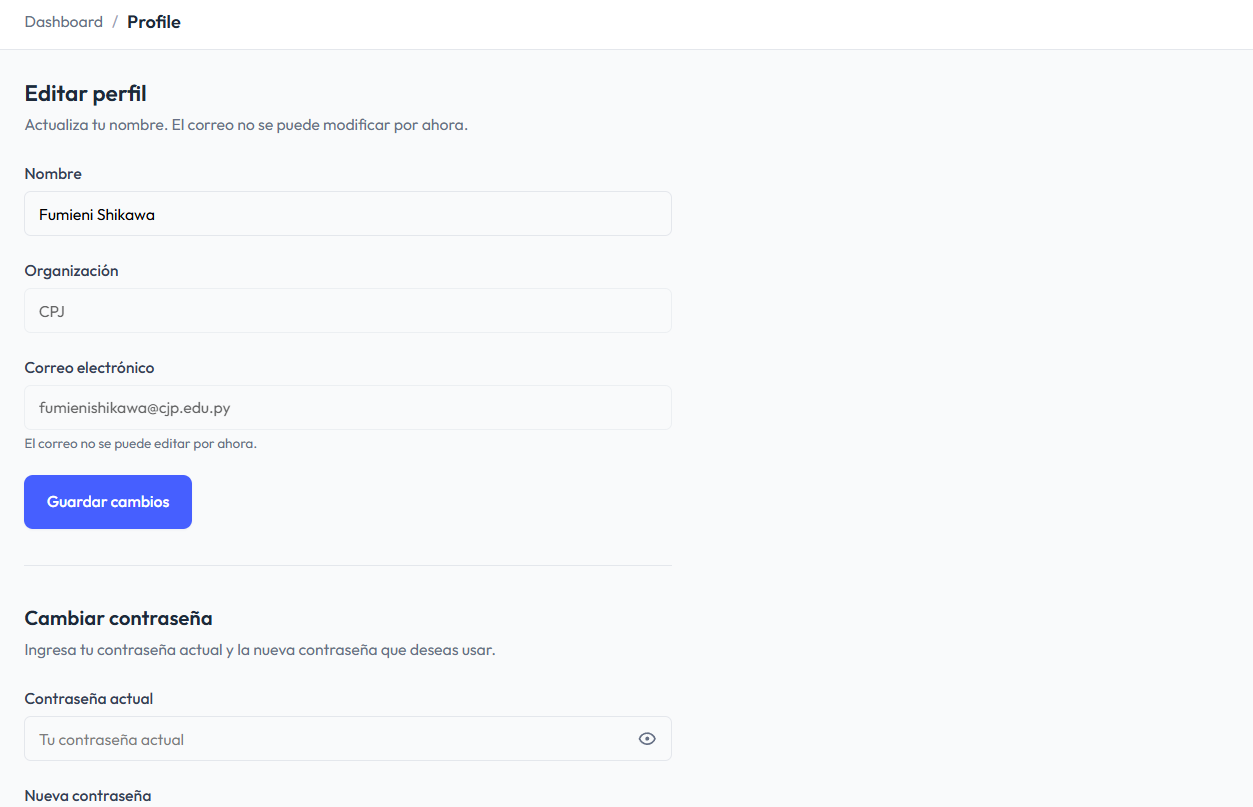
Puede cambiar su propio nombre, correo o contraseña desde el icono de usuario (arriba a la derecha) o la sección Perfil, según la versión del panel.
- Abra el menú de su usuario (iniciales o foto arriba a la derecha).
- Elija Perfil o Editar perfil.
- Cambie solo lo necesario. Use una contraseña larga y fácil de recordar para usted.
- Guarde.
- Para salir, use Cerrar sesión. Así nadie más usa su cuenta en esa computadora.
11. Publicar cambios en el sitio web
Hasta que no guarde un contenido con estado Publicado, los visitantes del sitio no verán esos cambios.
- Trabaje en Borrador mientras revisa textos e imágenes.
- Cuando esté conforme, cambie el estado a Publicado y guarde.
- Abra el sitio público en otra pestaña (la página del colegio) y actualice con F5 para comprobar.
- Si no ve el cambio, espere uno o dos minutos y vuelva a actualizar.
12. Problemas frecuentes
No puedo iniciar sesión
- Verifique correo y contraseña. Pruebe escribir la contraseña en un bloc de notas para verla.
- Pida a un administrador que confirme que su usuario existe y está activo.
Guardé pero no se ve en el sitio
- Confirme que el estado sea Publicado, no Borrador.
- Actualice la página del sitio con F5.
La imagen no se ve en el sitio
- Espere a que termine de subir en el panel antes de guardar.
- Guarde de nuevo el contenido después de que la imagen aparezca en miniatura.
- Si sigue fallando, contacte al área de sistemas con el nombre de la página que editaba.
Necesito una cuenta nueva en el panel
- Pida a un administrador del colegio que la cree en Configuración → Usuarios.
13. Glosario
- Panel / Landmin
- Sistema privado donde se edita el sitio. No es la página pública que ven las familias.
- Contenido
- Un bloque de información (texto, imágenes, listas) que forma parte de una página.
- Formato
- Diseño visual del bloque (banner, texto con foto, preguntas frecuentes, etc.).
- Borrador
- Guardado en el sistema pero no visible en el sitio web.
- Publicado
- Visible para quien visita el sitio web del colegio.
- Editor
- Usuario que edita páginas, blog, menú e imágenes del sitio del colegio.
- Administrador
- Usuario que hace lo mismo que un editor y además gestiona cuentas editor del colegio.
- Slug / ruta
- Parte de la dirección web, por ejemplo
/educacion/nivel-inicial.
Puede imprimir esta página desde el navegador (Ctrl+P) para tenerla en papel.
Última actualización: marzo 2026 · Colegio Japonés Paraguayo